Contenido
1 · Introducción
Zeus Mobile es la aplicación con la que usted, como vendedor, gestiona su trabajo en la calle: consulta el catálogo de productos, toma pedidos, registra recibos de cobro, crea clientes nuevos, registra visitas y sincroniza todo con el servidor de la empresa.
La app guarda la información en su teléfono, de modo que puede trabajar aunque pierda la señal, y envía los pedidos y cobros al servidor cuando hay conexión a Internet.
Algunos pasos de este manual se realizan en la Consola de Gestión de Zeus Mobile (programa de escritorio). Están marcados con la etiqueta Consola · Supervisor y normalmente los ejecuta el supervisor o el personal de oficina.
2 · Antes de empezar
Para trabajar correctamente asegúrese de tener:
- Empresa activada en el dispositivo.
- Sesión iniciada con su usuario y contraseña.
- Datos descargados (catálogo, clientes, tarifas). Ver sección 5.
- Conexión a Internet para sincronizar y para las descargas.
- GPS activado si su empresa hace seguimiento de visitas (sección 10).
- Batería suficiente; las descargas mantienen la pantalla encendida.
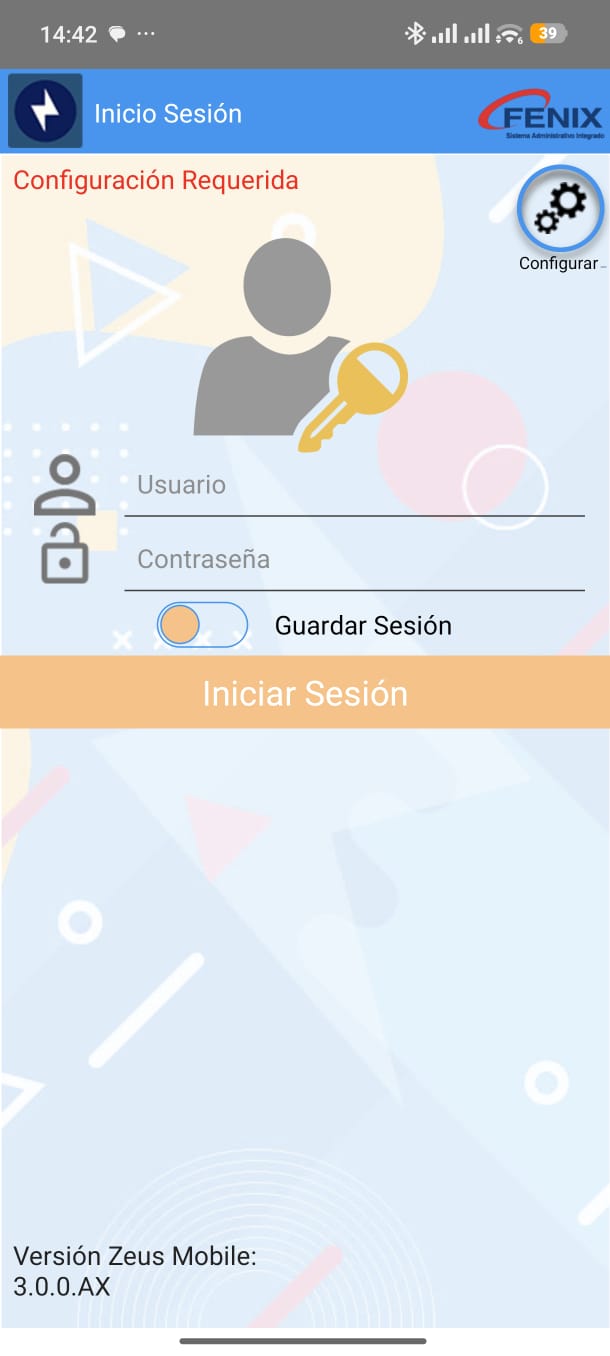
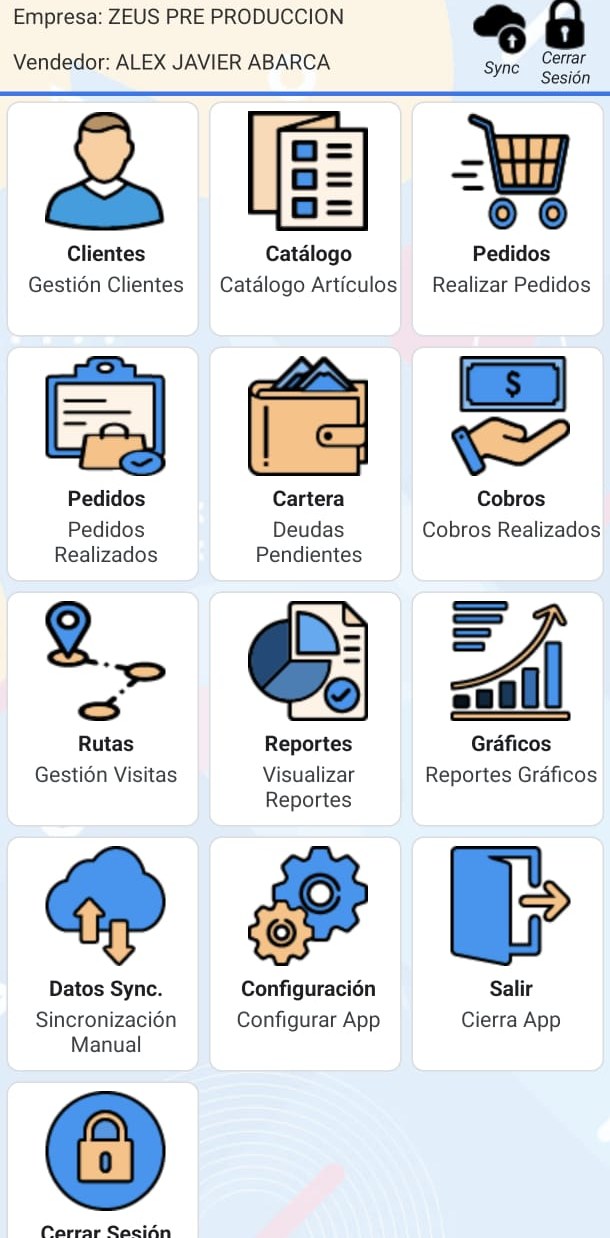
3 · Configuración de empresa por primera vez
Realice estos pasos una sola vez, la primera vez que use la aplicación en su teléfono, para conectar Zeus con su empresa.
- Abra la aplicación Zeus en el celular 📱.
- Toque el ícono de Configuración ⚙️ que está en la parte superior derecha.
- Toque la opción Empresas 🏭.
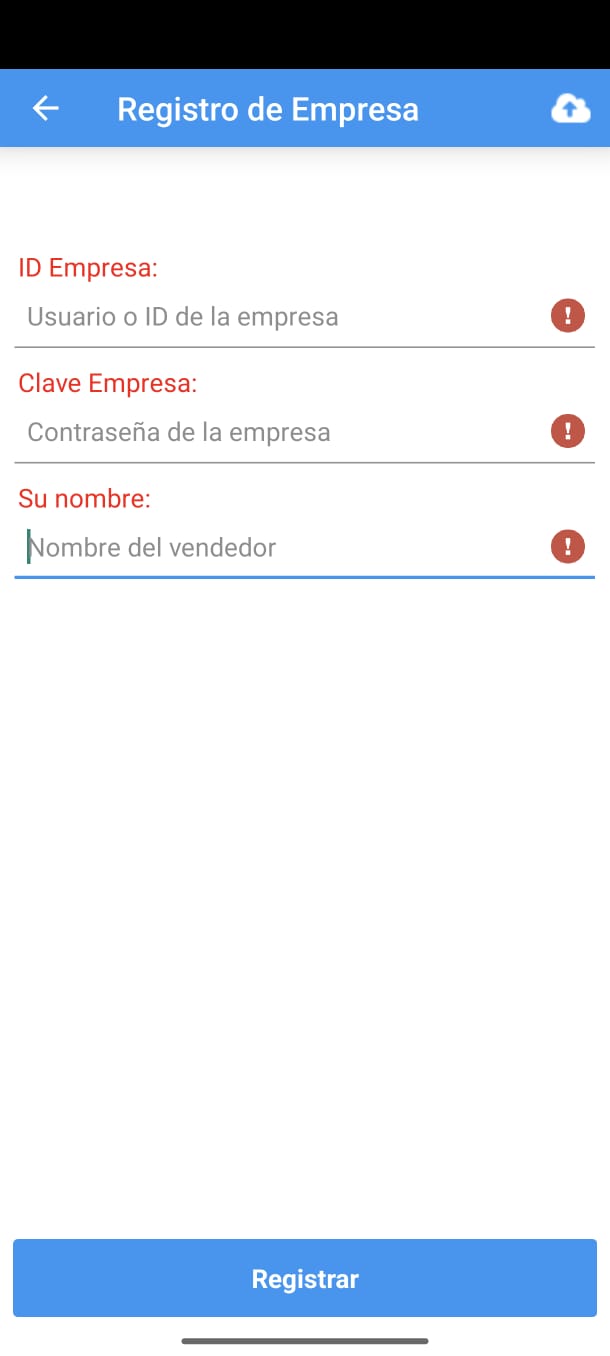
- Toque el botón con el signo más (➕) para agregar una empresa nueva.
- Llene los siguientes datos:
- ID Empresa: el identificador que le entregó su supervisor o administrador.
- Clave Empresa: la clave que le entregó su supervisor o administrador.
- Su nombre.
- Toque el botón Registrar: puede ser el botón azul de la parte inferior o el ícono de nube ☁️ de la parte superior derecha.
- Aparecerá el mensaje "Registro de empresa completo". Toque OK para continuar.
- Toque el botón ON para activar esta empresa.
- Regrese a la pantalla de Configuración 🎚️.
- Avise al supervisor o administrador Consola · Supervisor para que haga los ajustes necesarios en la computadora ✔️, y espere su confirmación antes de continuar.
- Toque la opción Descargar Datos y luego toque SÍ.
- Espere unos segundos hasta que el proceso termine ⏱️ y toque OK para finalizar.
- Vuelva a la pantalla de inicio de sesión y escriba el usuario y la contraseña del vendedor.
- Toque el botón Iniciar Sesión para entrar.
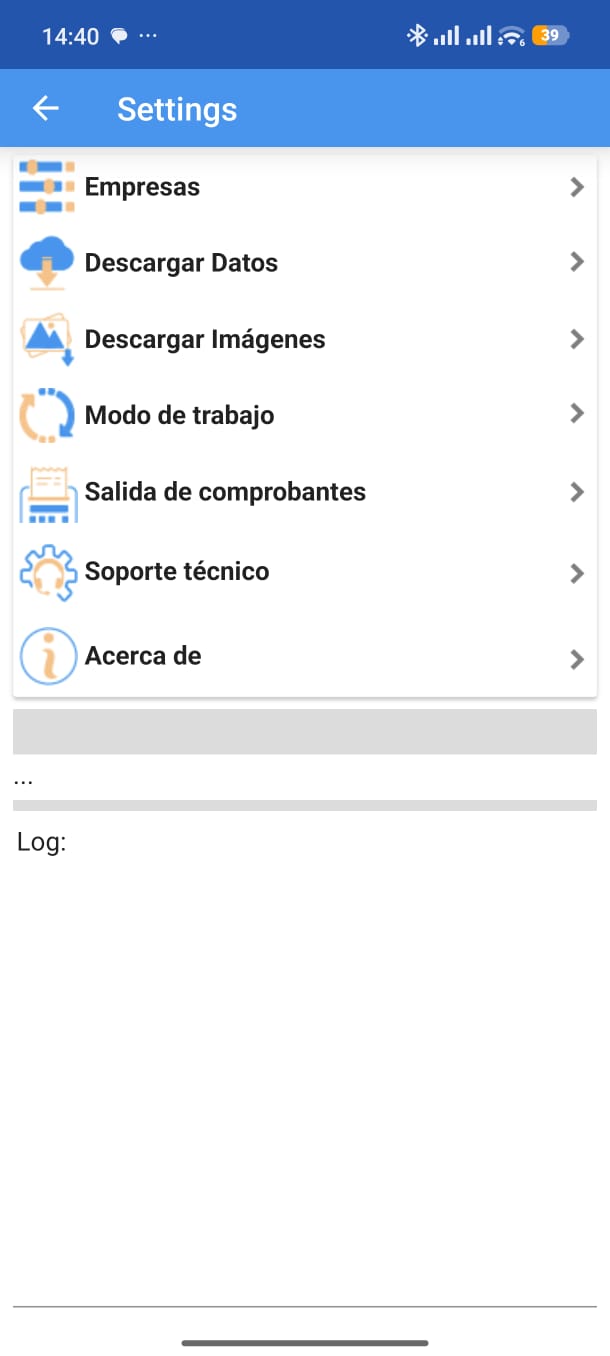

4 · Modo de trabajo (En línea / Desconectado)
En la configuración puede elegir su método de trabajo:
| Modo | Qué significa |
|---|---|
| En línea | La app intenta sincronizar automáticamente y permite descargar datos e imágenes. |
| Desconectado | Trabaja solo con lo que ya tiene en el teléfono. Las descargas y el envío automático quedan deshabilitados. |
5 · Descargar datos
Esta opción trae desde el servidor una base de datos nueva con su catálogo, clientes, tarifas y promociones actualizados. Hágalo cada día antes de iniciar la jornada.
Pasos
- Verifique que está En línea y con Internet.
- En el menú principal, pulse [Cerrar Sesión] (parte superior derecha).
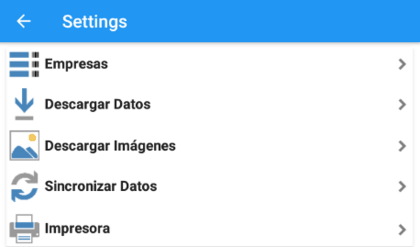
- En la pantalla de inicio de sesión, pulse [Configurar…] (parte superior derecha).
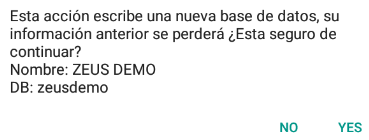
- Seleccione [Descargar Datos] y confirme con [YES]. El mensaje indica el nombre de la empresa y la base que se creará.
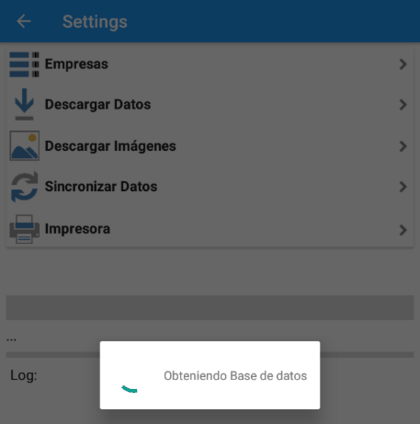
- Espere. Verá el aviso "Obteniendo Base de datos" y la pantalla permanecerá encendida.
- Al terminar aparece "Proceso finalizado"; pulse [OK] y vuelva a iniciar sesión.
6 · Descargar imágenes (catálogo)
Descarga las fotos de los productos para verlas en el catálogo. No borra sus pedidos ni su sesión.
Pasos
- Estando En línea, entre a Configuración → Descargar imágenes.
- Confirme "¿Está seguro de realizar la descarga del catálogo de productos?".
- Espere mientras aparecen: "Obteniendo imágenes", "Actualizando datos de productos" y "Limpiando datos de descarga".
- Al finalizar verá "Descarga del catálogo exitosa".
7 · Registrar un cliente nuevo
Cuando consiga un nuevo prospecto, créelo desde la app para poder venderle de inmediato.
6.1 Crear el cliente
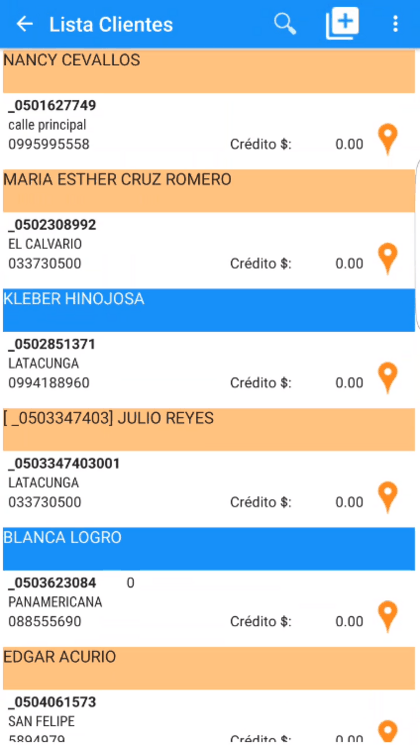
- En el menú principal entre a [Clientes (Gestión Clientes)].
- Pulse el botón [Agregar] (ícono con el signo +, arriba a la derecha).
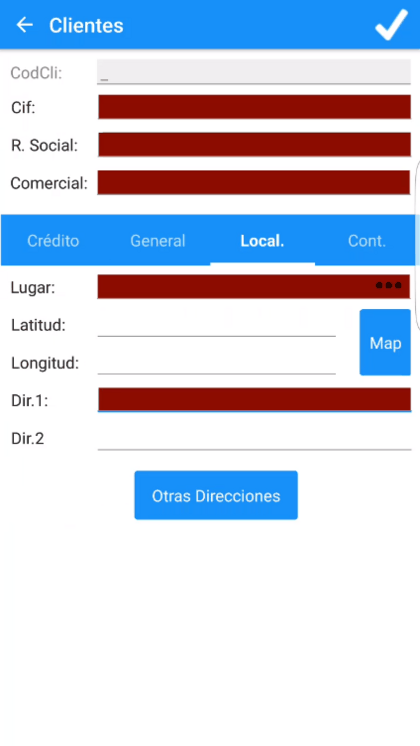
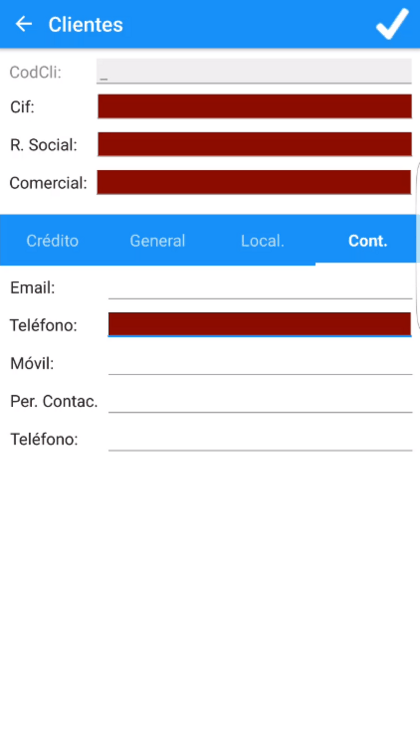
- Complete el formulario. Los campos obligatorios (marcados en rojo) son:
- Cif (cédula, RUC o pasaporte)
- R. Social (razón social)
- Comercial (nombre comercial)
- Lugar (país, provincia, cantón, parroquia) — pestaña [Local.]
- Dir.1 (dirección) — pestaña [Local.]
- Teléfono — pestaña [Cont.]
- Pulse el botón [Visto ✓] en la parte superior derecha para guardar.
6.2 Enviar el cliente al servidor
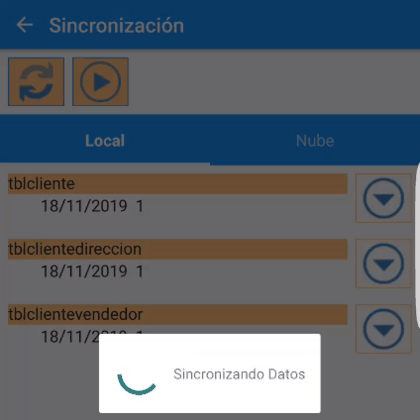
- Regrese al menú principal y entre a [Datos Sync.].
- Pulse el botón [Ejecutar ▶] y espere el mensaje de confirmación "Proceso Concluido".
6.3 Aprobación del cliente Consola · Supervisor
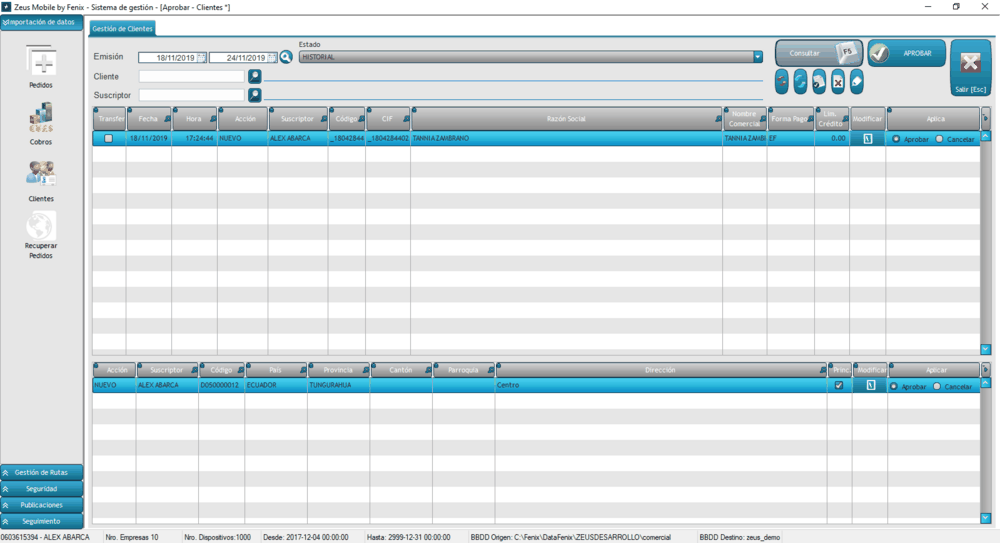
El cliente que usted creó queda pendiente de aprobación. En la oficina, el supervisor lo aprueba así:
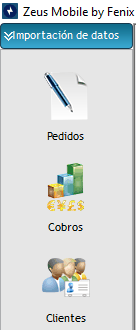
- Abrir la Consola de Gestión de Zeus Mobile y entrar a [Importación de datos / Clientes].
- Filtrar por fecha de emisión y/o cliente y consultar con [Consultar F5].
- Marcar el registro o registros y elegir la acción [Aprobar]. Esto crea el cliente en la base de datos de Fenix.
8 · Crear un pedido (orden de venta)
Este es el proceso principal. Siga los pasos en orden.
7.1 Seleccionar el cliente
- Entre a [Pedidos] desde el menú principal.
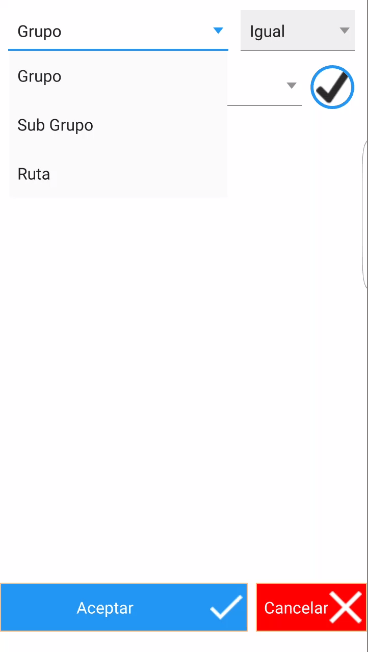
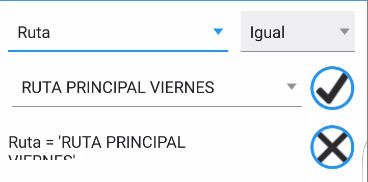
- Busque el cliente por nombre o selecciónelo de la lista. Con el ícono de los tres puntos puede filtrar por Grupo, Sub-Grupo o Ruta: elija el concepto, seleccione la opción, confirme con el visto ✓ y pulse [Aceptar].
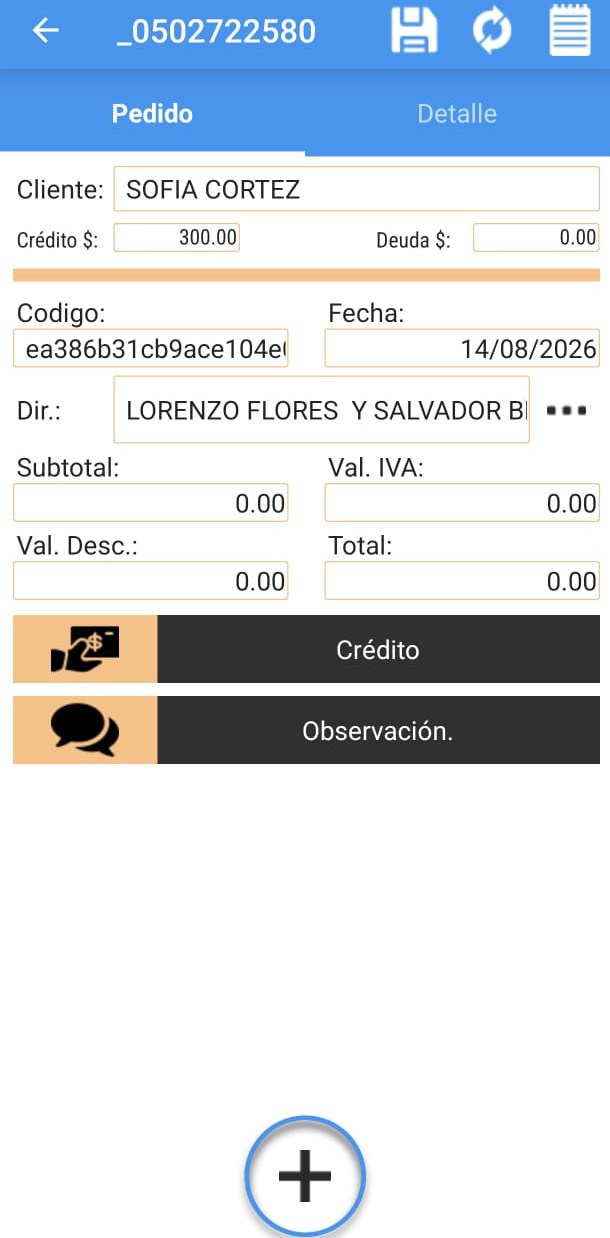
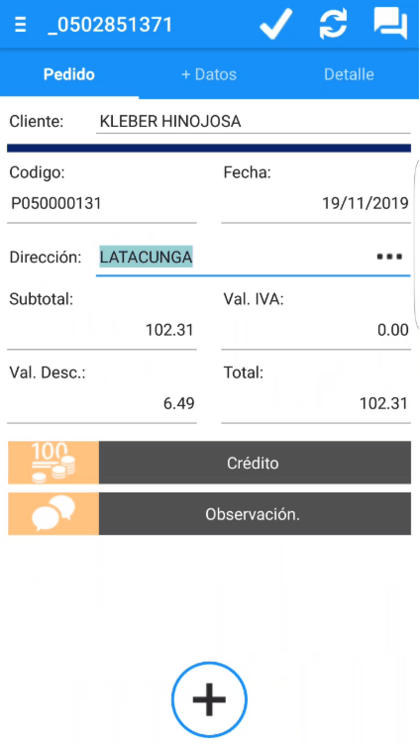
- Al elegir el cliente se abre el formulario del pedido. Revise la dirección de entrega (obligatoria) y, si aplica, el crédito disponible.
7.2 Agregar productos
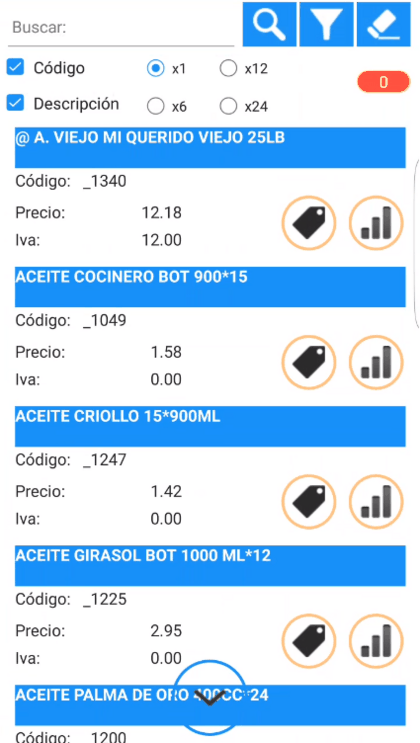
- Pulse el botón inferior central [Agregar +] para abrir la lista de productos.
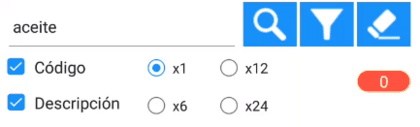
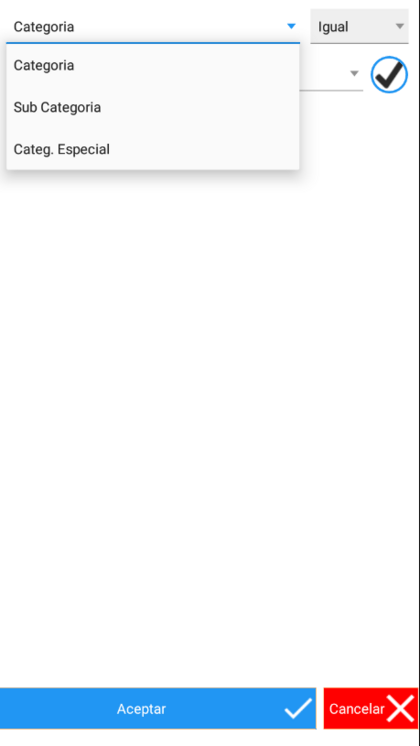
- Busque por código o nombre. Con el ícono del embudo puede filtrar por Categoría, Sub-Categoría o Categoría Especial.
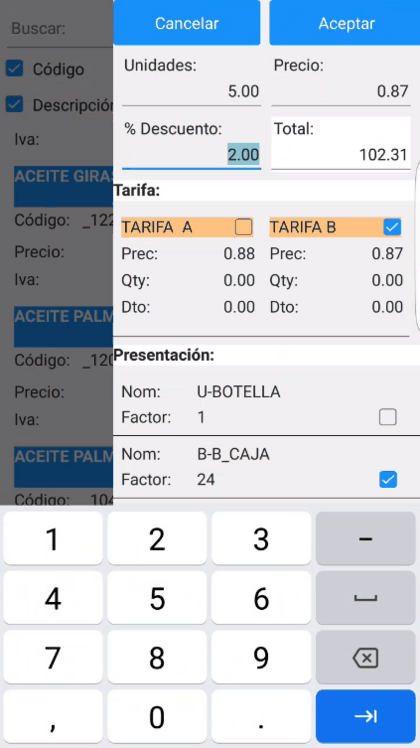
- Toque el producto: se abre la pantalla de cantidades y descuentos, donde elige la tarifa (lista de precios) y la presentación (unidad, caja, etc.).
- Pulse el botón [Aceptar] para agregarlo al detalle del pedido. Repita por cada producto.
7.3 Promociones y descuentos
Las promociones se aplican automáticamente: cuando la cantidad de un producto cumple la promoción vigente, la app agrega el producto de regalo a la cesta.
Además, si usted tiene el permiso habilitado, puede asignar hasta el 100% de descuento a un producto para otorgar promociones manuales tipo 12+1 (requiere que en la consola se habilite el registro del mismo producto repetido en el pedido).

7.4 Revisar el detalle y los totales
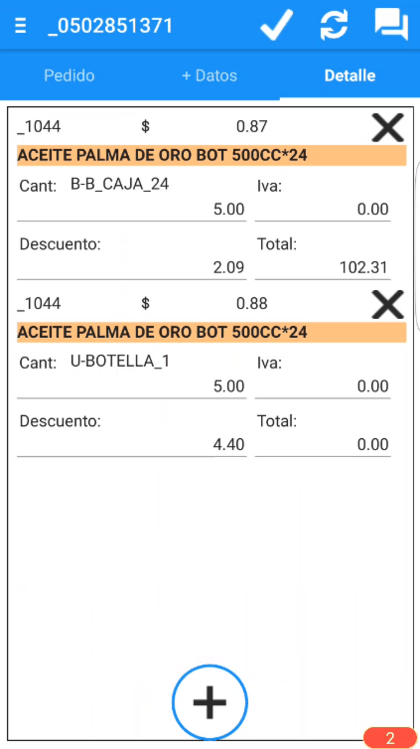
Pulse el botón inferior central para ver todos los artículos del pedido; allí puede eliminar líneas con la ✕. Antes de guardar revise Subtotal, Descuento, IVA y Total.
7.5 Guardar y enviar constancia
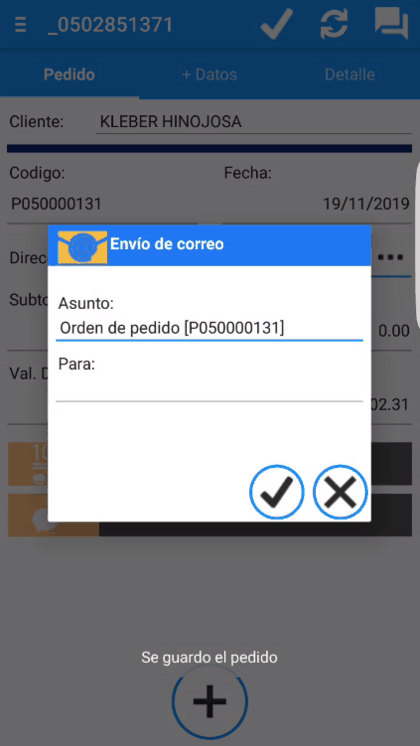
- Pulse el primer botón superior derecho [Guardar ✓].
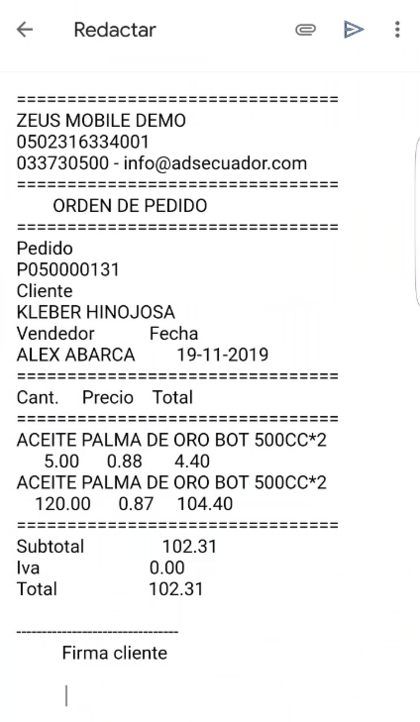
- La app pregunta si desea enviar el pedido por correo al cliente como constancia. Puede aceptar o cancelar.
- El pedido queda guardado en el teléfono y pendiente de sincronizar.
7.6 Sincronizar el pedido
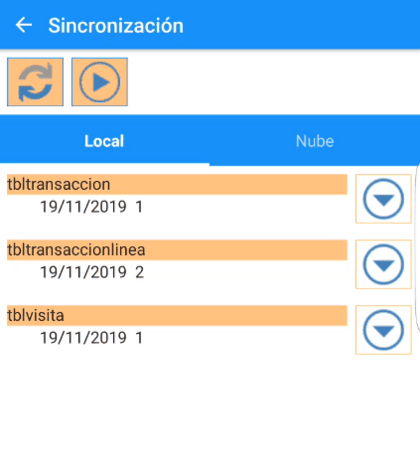
Vaya a [Datos Sync.] en el menú principal, pulse [Ejecutar ▶] y espere el mensaje "Proceso Concluido".
7.7 Aprobación del pedido Consola · Supervisor
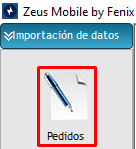
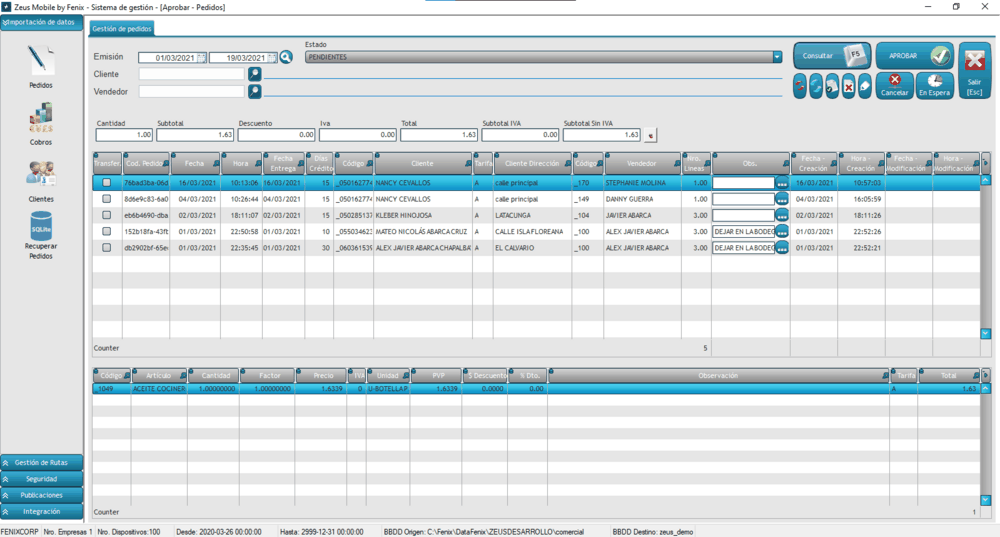
- En la Consola de Gestión, entrar a [Importación de datos / Pedidos].
- Filtrar por fecha de emisión y/o cliente y consultar con [Consultar F5].
- Marcar los registros y elegir [Aprobar]. El pedido se crea en Fenix y queda disponible para facturación.
9 · Registrar un recibo de cobro
Con esta opción registra los pagos que recibe de los clientes contra sus documentos pendientes (facturas por cobrar).
8.1 Seleccionar el cliente
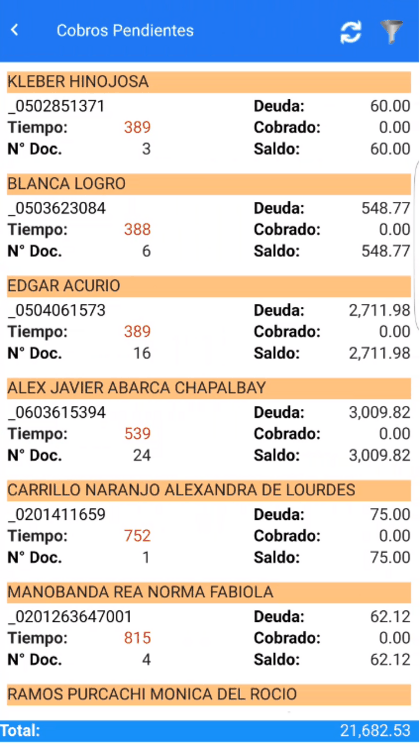
Entre a [Cartera (Deudas Pendientes)]. La lista muestra por cliente la deuda total, el número de documentos y los días de vencimiento con un código de colores:
| Color | Antigüedad de la deuda |
|---|---|
| Verde | De 30 a 60 días |
| Naranja | De 61 a 90 días |
| Rojo | Más de 90 días |
8.2 Asignar el valor cobrado
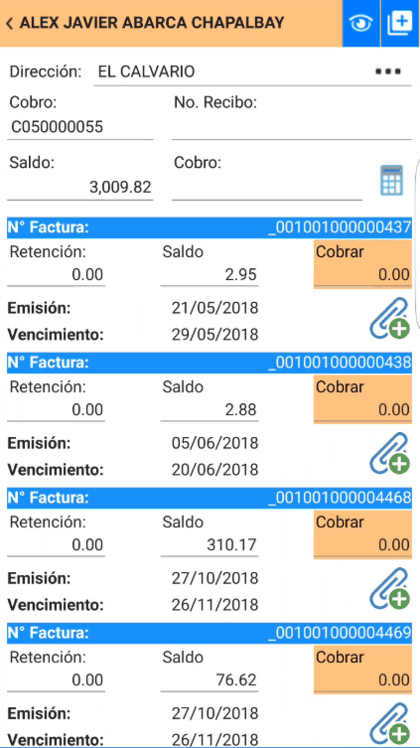
- Abra el cliente: verá sus facturas ordenadas por edad de cartera (la más vencida primero).
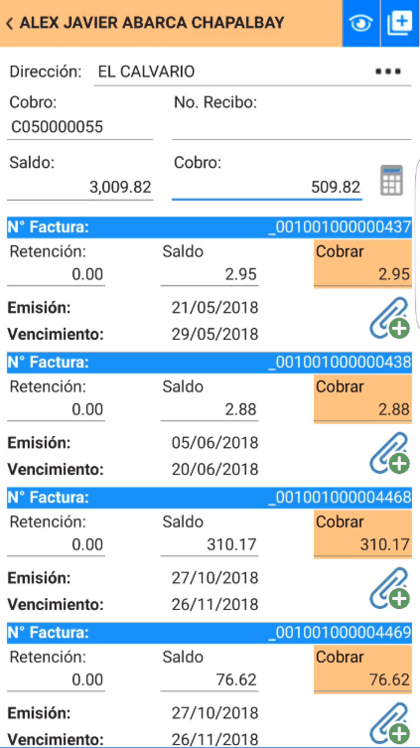
- Digite el valor recibido en el campo [Cobro:].
- Pulse el botón distribuir (calculadora) y confirme: la app reparte el importe entre los documentos, saldando primero el más vencido. También puede escribir el valor factura por factura.
8.3 Registrar las formas de pago
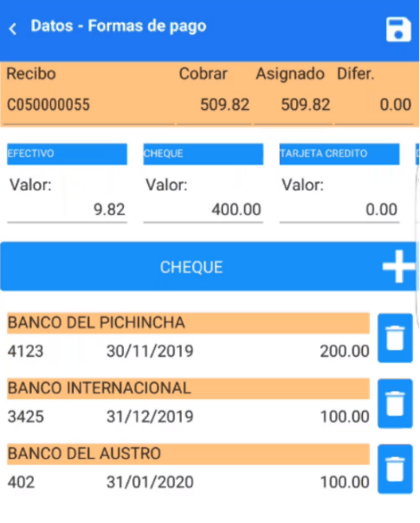
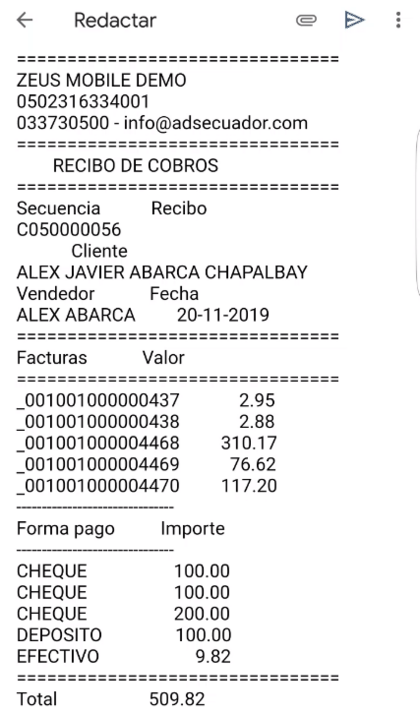
- Pulse el segundo botón superior derecho [Agregar] para abrir [Datos – Formas de pago].
- Combine los tipos de pago necesarios: efectivo, cheque, tarjeta de crédito, depósito. Para cheques registre banco, número y fecha.
- Verifique que el total asignado cuadre con el valor del recibo (columna Diferencia en 0.00).
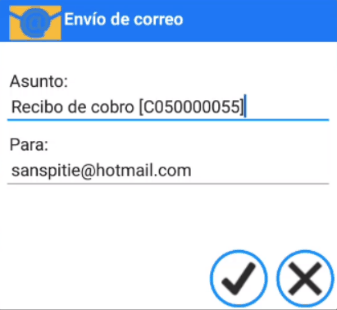
- Guarde con el botón superior derecho [Guardar]. La app pregunta si desea enviar el recibo por correo al cliente como constancia.
8.4 Sincronizar el cobro
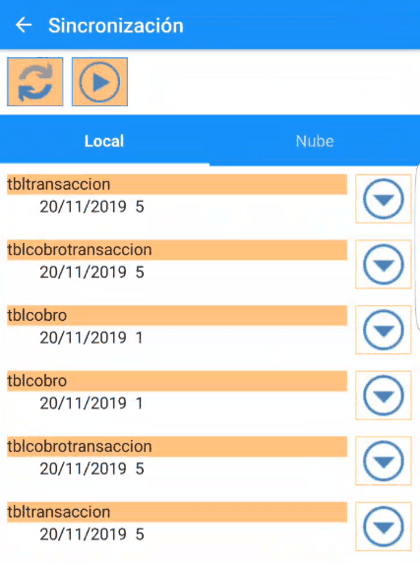
Igual que con los pedidos: [Datos Sync.] → [Ejecutar ▶] y espere la confirmación.
8.5 Aprobación del cobro Consola · Supervisor
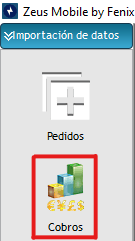
- En la Consola de Gestión, entrar a [Importación de datos / Cobros].
- Filtrar por fecha de emisión, cliente y/o vendedor y consultar con [Consultar F5].
- Marcar los registros y elegir [Aprobar]. Esto crea los cobros múltiples en la base de datos de Fenix.
8.6 Eliminar un recibo en Fenix Consola · Supervisor
Si el proceso lo amerita, el cobro ya aprobado puede eliminarse dentro de Fenix:
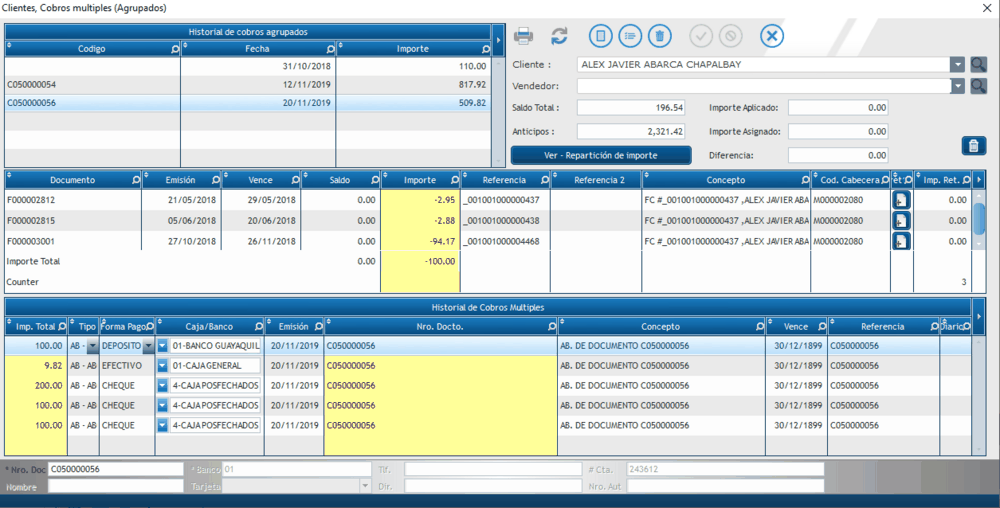
- Abrir Fenix Pro y entrar al menú [Ctas. X Cobrar / Cobros Múltiples R2 V.2].
- Buscar el cliente con el botón de la lupa frente al campo cliente.
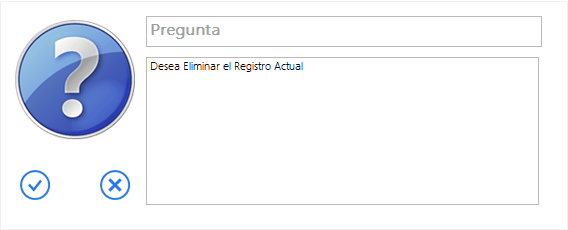
- Seleccionar el recibo, pulsar el botón eliminar y confirmar el mensaje (Enter o botón ✓; ✕ para cancelar).
10 · Rutas y visitas
Las rutas definen qué clientes visita cada día. Las visitas dejan constancia (con GPS) de que usted estuvo donde el cliente.
9.1 Creación de rutas Consola · Supervisor
Antes de ver rutas en el teléfono, alguien debe crearlas en la consola:
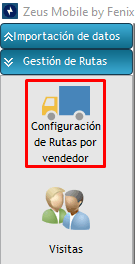
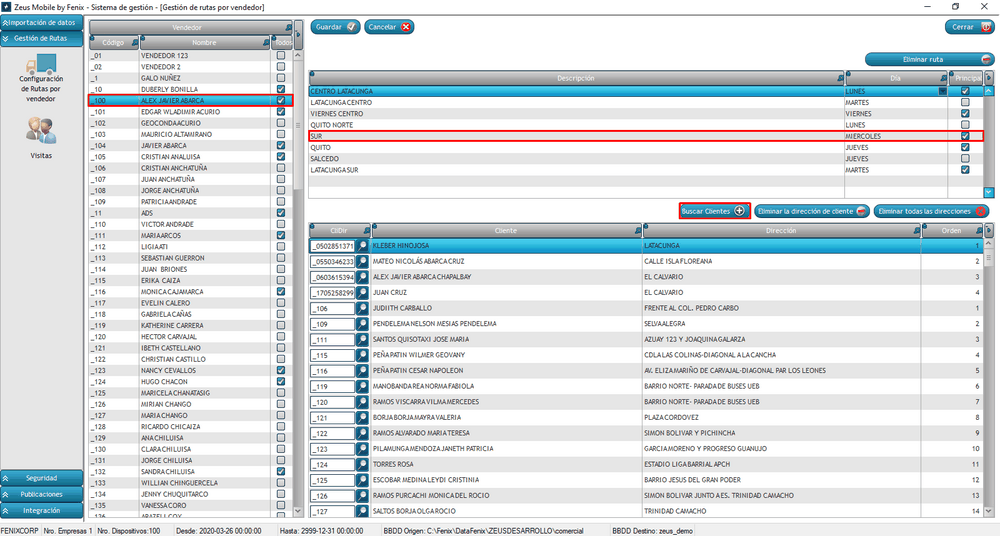
- Abrir la Consola de Gestión → [Gestión de Rutas / Configuración de Rutas por vendedor].
- Hacer doble clic sobre el vendedor, digitar el nombre de la ruta, elegir el día y, si corresponde, marcarla como principal (solo una principal por día).
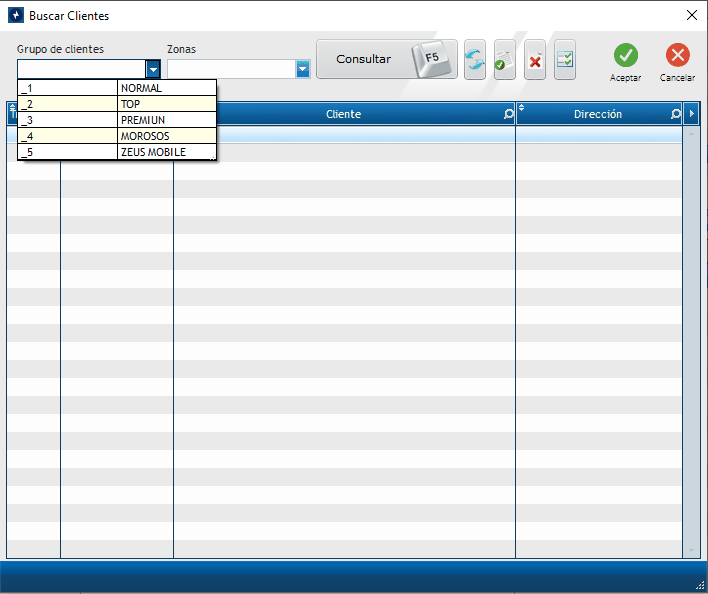
- Pulsar [Buscar Clientes +]: se abre una pantalla con filtros por Grupos y/o Zonas. Consultar con [Consultar F5], desmarcar los clientes que no forman parte de la ruta y pulsar [Aceptar].
- Confirmar y guardar con [Guardar] o la tecla F12.
9.2 Trabajar con la ruta en el teléfono
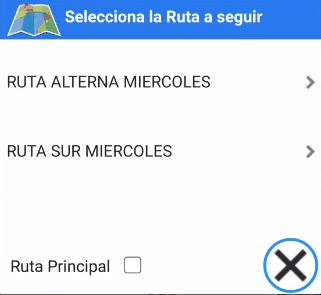
- Entre a [Rutas (Gestión Visitas)] en el menú principal.
- Seleccione la ruta a seguir del día. La marcada como Ruta Principal aparece resaltada.
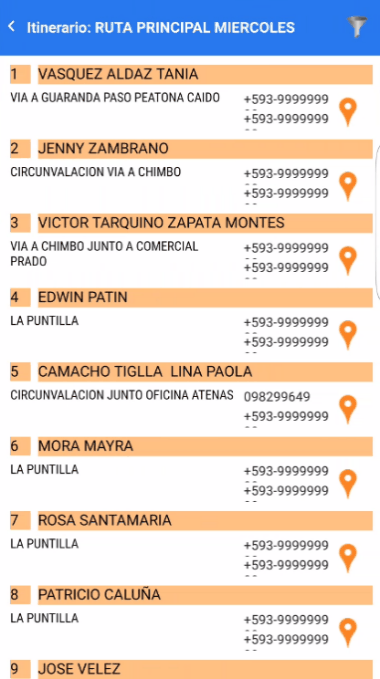
- Se muestra el itinerario: los clientes en orden, con dirección, teléfonos y ubicación.
9.3 Registrar una visita manual
Las visitas se generan automáticamente al registrar pedidos o cobros. Para dejar constancia de una visita sin venta (por ejemplo, el local estaba cerrado o el cliente no compró):
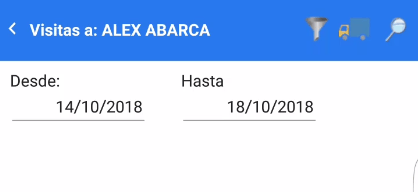
- En la lista de clientes del módulo, toque el cliente. Con el embudo puede filtrar por RUC, Razón Social, Grupo o Sub-Grupo.
- En el listado de visitas del cliente, toque el ícono del camión.
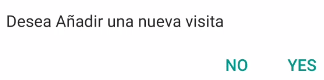
- Confirme el mensaje "Desea añadir una nueva visita" con [YES].
9.4 Seguimiento de visitas Consola · Supervisor
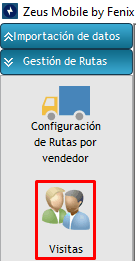
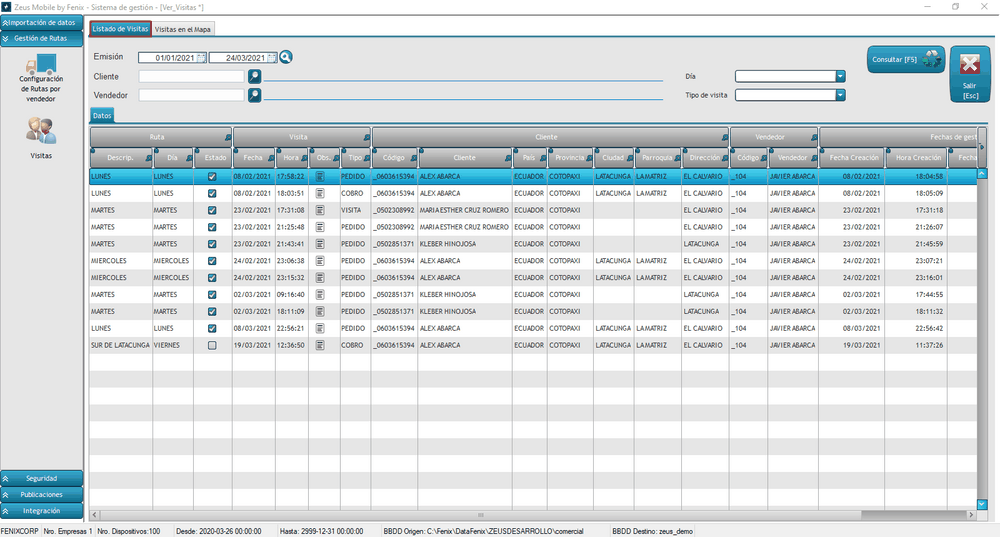
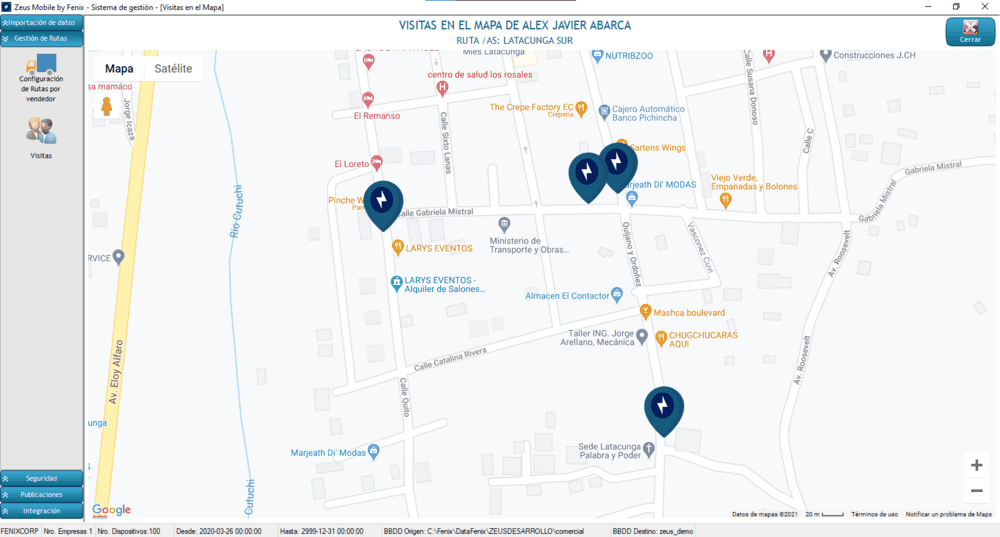
En la consola, opción [Gestión de Rutas / Visitas], se pueden revisar las visitas realizadas de dos maneras:
- En lista: las visitas se categorizan por Visita Manual, Pedido o Cobro.
- En mapa: con los filtros obligatorios de fecha de emisión y vendedor, pulse [Visualizar Mapa] para ver los puntos de visita.
11 · Sincronización
Sincronizar es enviar sus pedidos, cobros, clientes y visitas al servidor de la empresa.
- Automática: si está En línea, al guardar un pedido o cobro la app intenta enviarlo enseguida.
- Manual: menú principal → [Datos Sync.] → [Ejecutar ▶]. Úsela cuando recupere señal o al final de la jornada.
- Estado: los documentos pendientes se marcan como enviados cuando el servidor los confirma. En la pantalla de sincronización, la pestaña Local muestra lo pendiente en el teléfono y Nube lo ya recibido.
12 · Mensajes comunes y soluciones
| Mensaje | Qué hacer |
|---|---|
| "Método de trabajo configurado [Fuera de Línea]" | Está en modo Desconectado. Cambie a En línea en la configuración. |
| "…requiere de acceso a internet" | No hay conexión. Conéctese a Wi-Fi o datos móviles y reintente. |
| "Se perdió la conexión durante la descarga" | La señal se cortó. Ubíquese donde haya buena señal y vuelva a intentar. |
| "No tiene una empresa configurada" / "No se encontró la empresa" | Debe activar la empresa. Contacte a soporte/supervisor. |
| "La base se descargó pero no se pudo conectar" | Reintente la descarga; si persiste, contacte a soporte. |
| "El proceso de descarga ya está en ejecución" | Ya hay una descarga en curso. Espere a que termine. |
| Aviso de tarifa no encontrada | El producto no tiene precio configurado. Informe a la empresa; no podrá agregarlo hasta corregirlo. |
| El cliente nuevo no aparece para cobros | El cliente aún no fue aprobado en la consola o falta descargar datos actualizados. |
13 · Buenas prácticas
- Sincronice seguido (y siempre antes de descargar datos o cerrar la jornada).
- Descargue datos cada mañana, antes de iniciar las labores, para trabajar con tarifas, stock y cartera al día.
- Haga las descargas con Wi-Fi y batería suficiente.
- Revise los totales y las promociones antes de guardar cada pedido.
- Verifique el cuadre del recibo (formas de pago + retención) antes de guardar un cobro.
- Mantenga el GPS activado para que las visitas queden georreferenciadas.
- Si algo falla, primero revise su conexión y el modo de trabajo.
14 · Glosario
| Término | Significado |
|---|---|
| Cesta / Detalle | Lista de productos que va agregando al pedido antes de guardarlo. |
| Tarifa | Precio que aplica a un producto según cantidad, cliente o vendedor. |
| Presentación | Forma en que se vende el producto (unidad, caja, paquete…). |
| Promoción / Regalo | Producto adicional que la app agrega automáticamente al cumplir una condición de compra. |
| Sincronizar | Enviar pedidos, cobros, clientes y visitas al servidor de la empresa. |
| Pendiente | Documento guardado en el teléfono que aún no se ha enviado al servidor. |
| Retención | Valor que el cliente retiene del pago según la normativa tributaria. |
| Cartera | Conjunto de facturas pendientes de cobro de sus clientes. |
| Consola de Gestión | Programa de escritorio donde el supervisor aprueba clientes, pedidos y cobros, y configura rutas. |
| Fenix | Sistema central (ERP) donde se crean los documentos aprobados. |